

 「ログイン」をクリックします。
(5)証明書のインストール
アルファメールプレミアの管理者機能から証明書をインストールします。
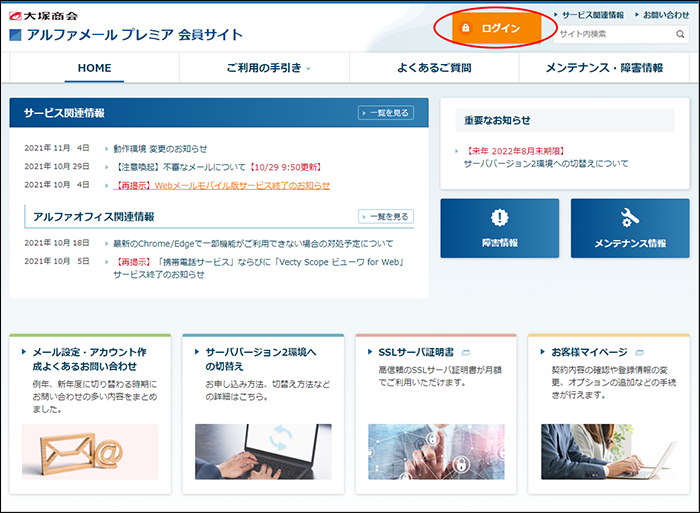
step1 ブラウザを起動し、アルファメールプレミア会員サイトにアクセスします。
https://www.alpha-prm.jp/
「ログイン」をクリックします。
「ログイン」をクリックします。
step2 必要事項を入力し、「ログイン」をクリックします。
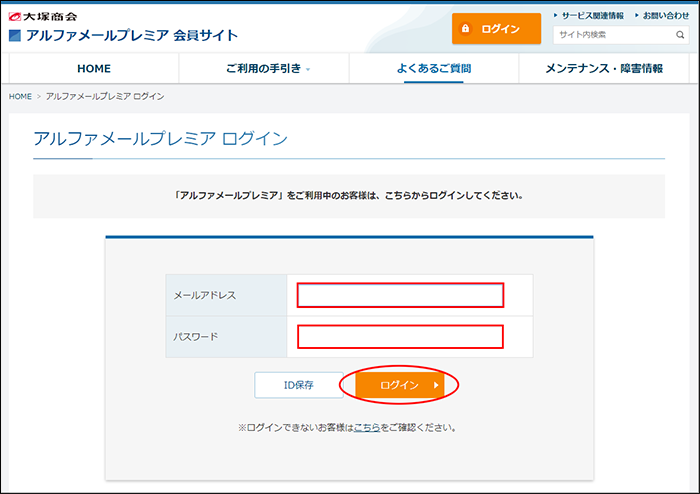
| メールアドレス | 「管理者メールアドレス(ログインID)」を入力 |
|---|---|
| パスワード | 「管理者パスワード」を入力 |
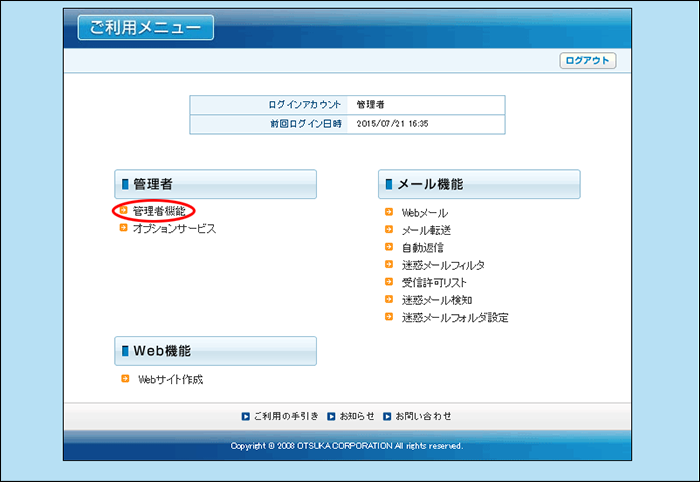
step3 「管理者機能」をクリックします。
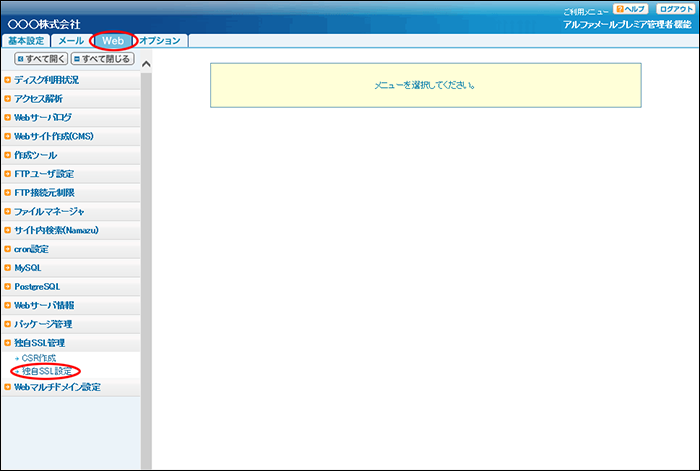
step4 「Web」タブをクリックし、「独自SSL管理」→「独自SSL設定」をクリックします。
step5 必要事項を入力し、「設定」ボタンをクリックします。
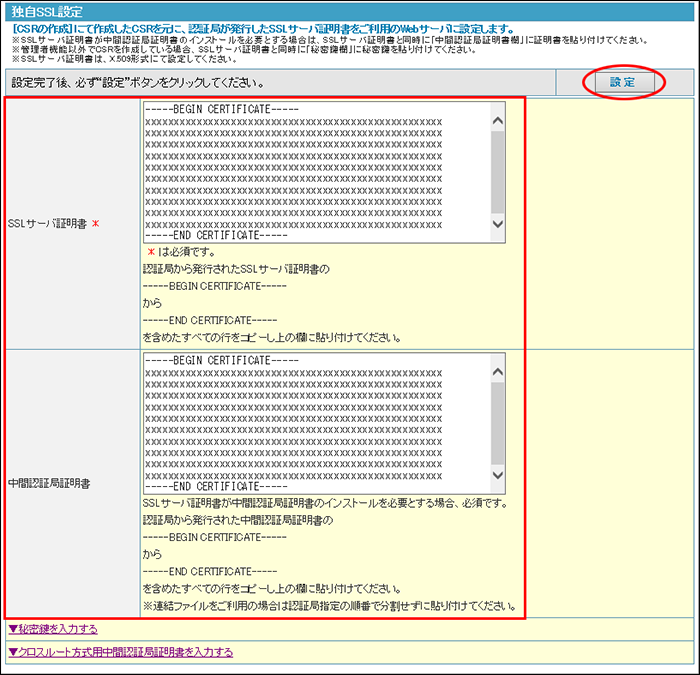
| SSLサーバ証明書 |
「(4)証明書のダウンロード」step6でダウンロードしたファイルをメモ帳等で開きます。 -----BEGIN CERTIFICATE----- から -----END CERTIFICATE----- を含めたすべての行をコピーして貼り付けます。 |
|---|---|
| 中間認証局証明書 |
「(4)証明書のダウンロード」でダウンロードした中間CA証明書のファイルをメモ帳等で開きます。 -----BEGIN CERTIFICATE----- から -----END CERTIFICATE----- を含めたすべての行をコピーして貼り付けます。 |
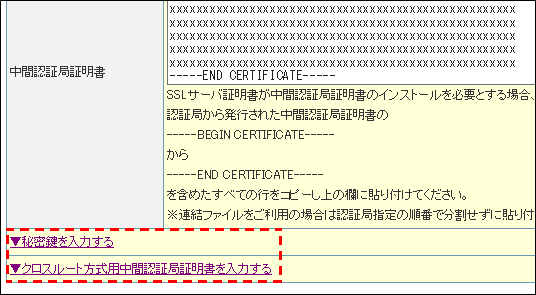
注意秘密鍵・クロスルート方式用中間認証局証明書は入力しません
▼をクリックすると入力欄が表示されますが、こちらの入力欄には何も入力しません。
step5 必要事項を入力し、「設定」ボタンをクリックします。
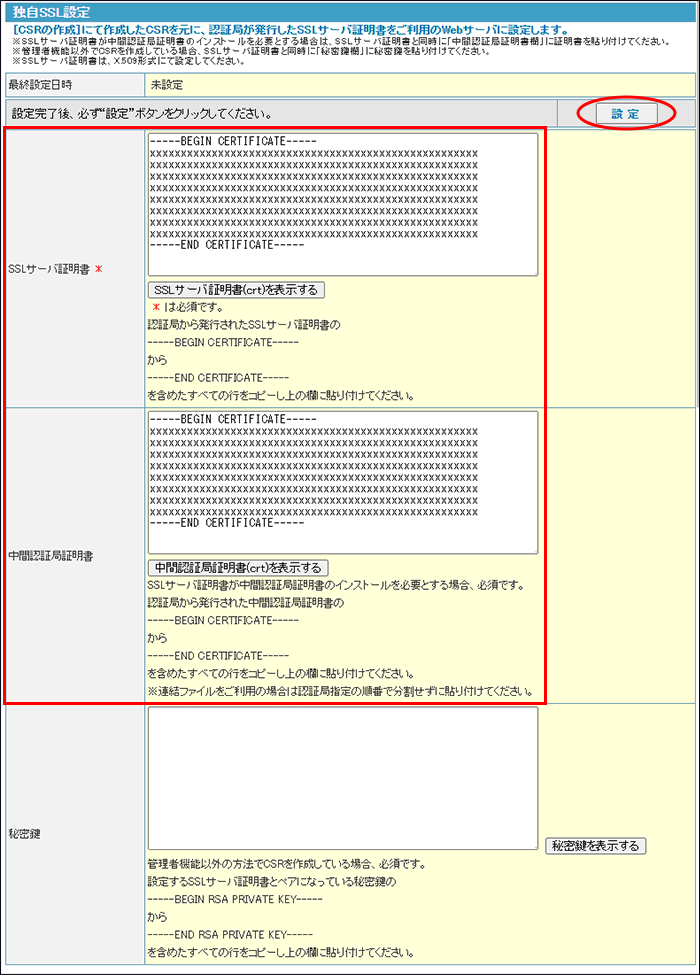
| SSLサーバ証明書 |
「(4)証明書のダウンロード」step6でダウンロードしたファイルをメモ帳等で開きます。 -----BEGIN CERTIFICATE----- から -----END CERTIFICATE----- を含めたすべての行をコピーして貼り付けます。 |
|---|---|
| 中間認証局証明書 |
「(4)証明書のダウンロード」でダウンロードした中間CA証明書のファイルをメモ帳等で開きます。 -----BEGIN CERTIFICATE----- から -----END CERTIFICATE----- を含めたすべての行をコピーして貼り付けます。 |
| 秘密鍵 | こちらの入力欄には何も入力しません。 |
ポイント
各項目の「…を表示する」ボタンをクリックすると、現在の設定値を確認することができます。
step6 設定が完了すると下記画面が表示されます。 画面右上「ログアウト」をクリックします。

以上で、「(5)証明書のインストール」の作業は終了です。
「(6)証明書のインストール完了確認」に進みます。