

本作業は、お客様任意の作業です。
SSLサーバ証明書更新前に設定されているお客様は、作業不要です。
(8)常時SSL化の設定(サーババージョン2をご利用のお客様)
注意
お客様ホームページへHTTP(非SSL)でアクセスされた際に、HTTPS(SSL)でのアクセスへ遷移させる事で常にSSL通信とする事ができます。ご利用の機能によっては、正常に動作しない等の影響がございますので、注意事項をご確認の上設定ください。
本ページは、サーババージョン2をご利用のお客様向けの内容です。
- ※ご利用のサーババージョンがご不明な場合は、こちら
 をご参照ください。
注意注意事項
お客様の環境によって、手順が異なります。
- 本作業では、アルファメールプレミア環境の最上位階層に.htaccessというファイルを置くことで、常時SSL化を実現します。
- お客様のホームページによっては、既に.htaccessが存在している場合もありますので、事前に.htaccessの有無を確認の上、手順に従って作業をお願いします。
- WordPressやMovableTypeをはじめとするツール類等、アルファメールプレミアの機能以外をご利用の場合は、弊社サポート対象外となりますので、ホームページを作成された方にお問い合わせください。
- 既に.htaccessが設置されている場合は、アルファメールプレミアの機能により設置された場合のみを想定した手順となっております。
- Webマルチドメイン設定をご利用のお客様は、本作業は行わないでください。
外部ドメインでホームページにアクセスされた際に、URLがSSL証明書のコモンネームに変更されてしまいます。
- 本作業を行う事で、お客様ホームページへHTTPでアクセスされ場合、HTTPSへ遷移するようになります。HTTPSへ遷移する際、HTTPによるアクセスとHTTPSによるアクセスで、アクセスログが複数行出力されます。
- 共用SSLをご利用の場合、URLがSSL証明書のコモンネームに変更されます。
- 本作業後に、アクセス制限を設定しているページへHTTPでアクセスした場合、HTTPで認証を行った後にHTTPSで再度認証を求められるようになります。
- .htaccessの記載内容に不備等があった場合、お客様ホームページが表示できなくなる場合があります。作業を行う際は、十分ご注意ください。
お客様環境にて、.htaccessの有無を確認します。
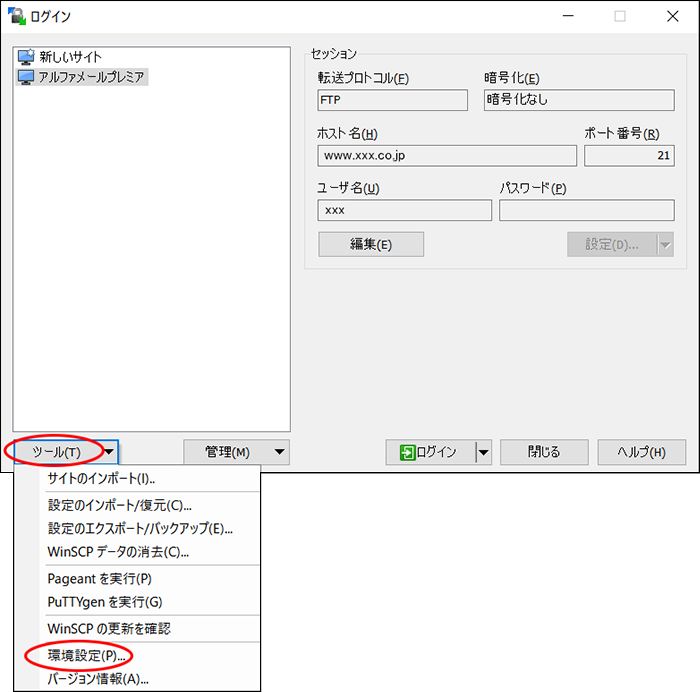
step1 WinSCPを起動します。

step2 「ツール」から「環境設定」を選択します。
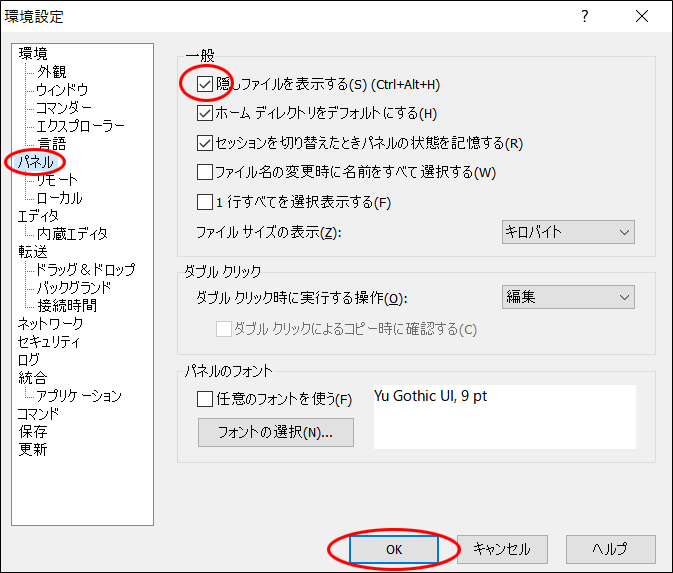
step3 「パネル」を選択し、「隠しファイルを表示する」にチェックを入れ、「OK」をクリックします。
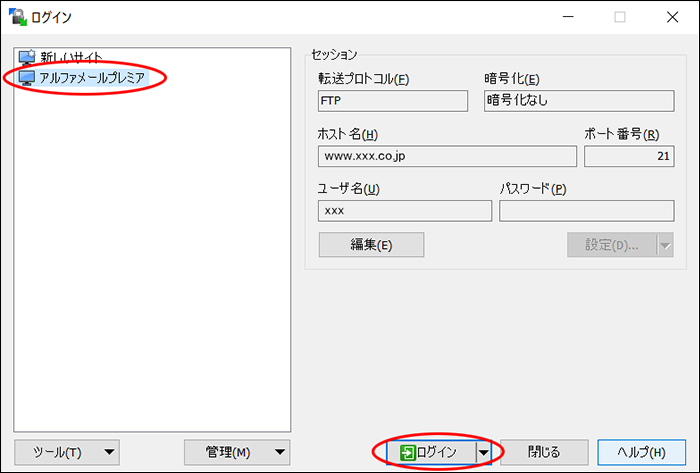
step4 アルファメールプレミア用の設定名をクリックし、「ログイン」をクリックします。
ポイント
アルファメールプレミア用の設定が登録されていない場合は、以下のURLにアクセスし、FTPソフト設定マニュアルを参照の上、設定をお願いします。
ポイント
最上位の階層にアクセスする必要がありますので、管理者もしくは最上位の階層にアクセス可能なFTPユーザでログインしてください。
step5 サーバに接続されます。
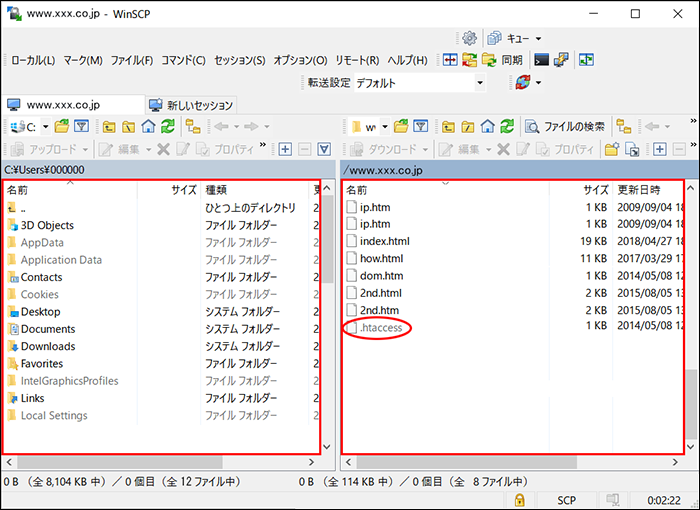
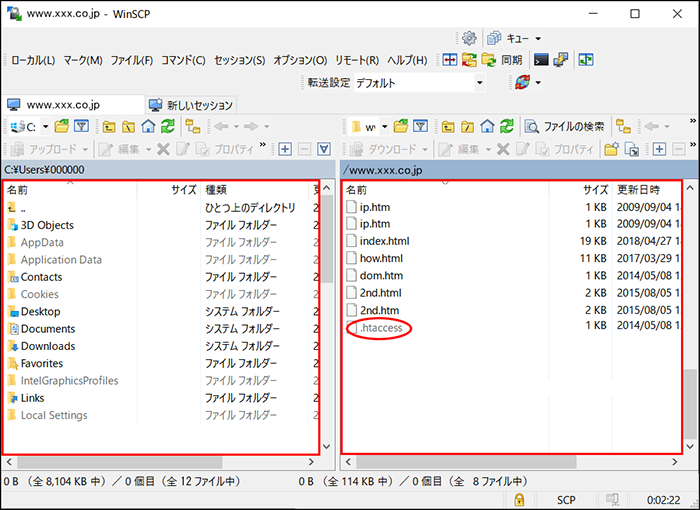
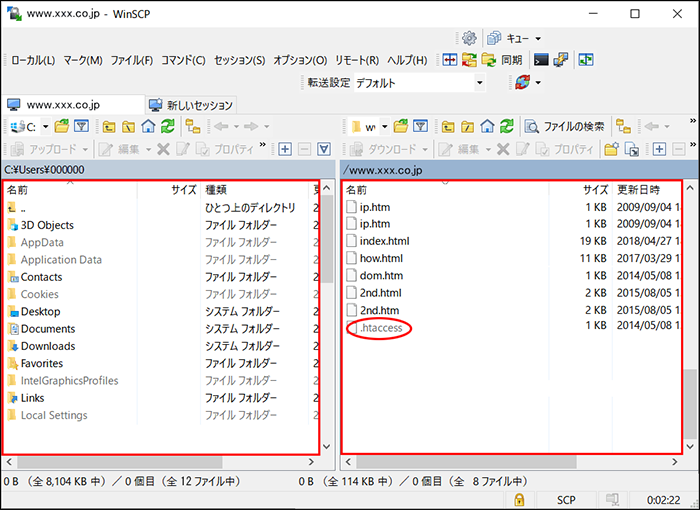
サーバの最上位階層に「.htaccess」というファイルが存在するか確認してください。
-
※ファイル名の先頭に「.」(ピリオド)が付いています
左側:ローカル(お客様のコンピュータ)
右側:サーバ(アルファメールプレミア環境)
確認しましたら、引き続き以下のページに進み作業を行います。
注意
ここからの作業は、 .htaccessが存在しない場合と、.htaccessが存在する場合の作業に分かれます。
.htaccessが存在しない場合→ このまま「.htaccessなし」へ進む
.htaccessが存在する場合→ このまま「.htaccessあり」へ進む
.htaccessなし
step1 お客様のPCにて、メモ帳を起動します。

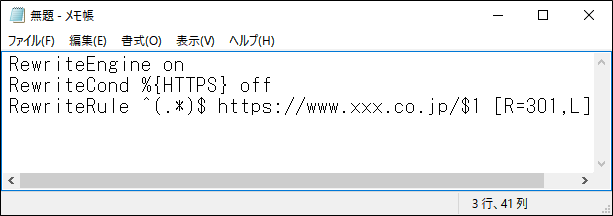
step2 以下の内容をコピーし、メモ帳に貼り付けます。
RewriteEngine on
RewriteCond %{HTTPS} off
RewriteRule ^(.*)$ https://「コモンネーム」/$1 [R=301,L]
ポイント
「コモンネーム」には、取得されたSSL証明書のコモンネームを指定してください。
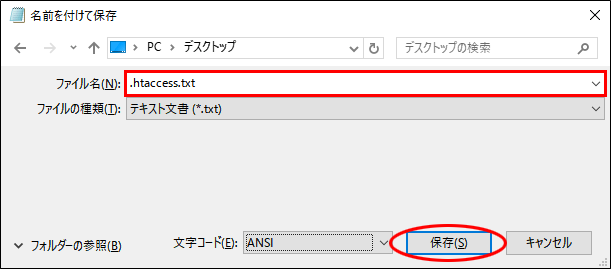
step3 ファイル名「.htaccess.txt」にて、保存します。
ポイント
ファイル名の先頭に「.」(ピリオド)が必要です。
step4 WinSCPにて、アルファメールプレミア環境の最上位階層に「.htaccess.txt」をアップロードします。
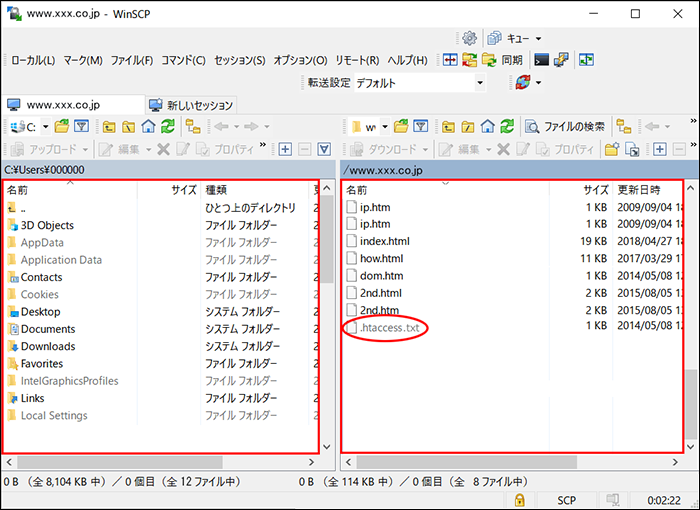
step5 アップロードした「.htaccess.txt」を右クリックし、「名前の変更」を選択します。
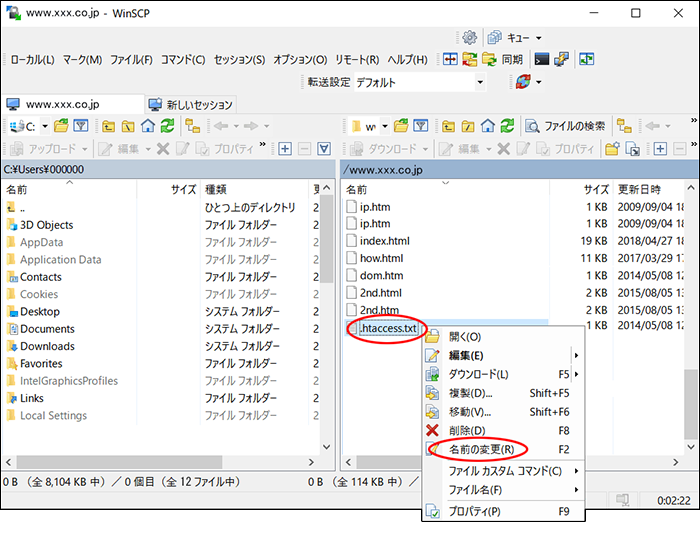
step6 ファイル名を「.htaccess」に変更します。
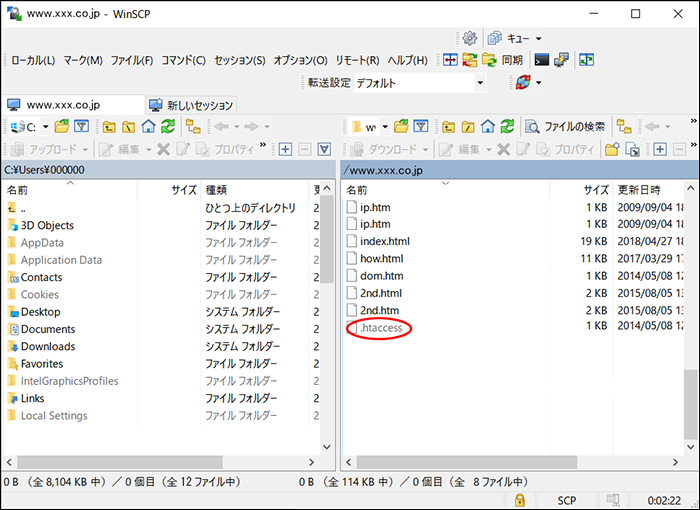
step7 ブラウザを起動し、httpでお客様ホームページにアクセスします。
(例)http://www.お客様ドメイン名
step8 ブラウザのアドレスバーに表示されているURLが、https://~に変更されることを確認します。

ポイントお客様ホームページが表示されなくなった場合
「step6」で変更したファイル名を「.htaccess」から、元の「.htaccess.txt」へ戻してください。
step9 WinSCPを終了します。
.htaccessあり
step1 WinSCPにて、「.htaccess」をダウンロードします。
注意
必ず、バックアップを取得した上で、以降の作業を実施してください。
step2 ダウンロードした「.htaccess」をワードパッドで開きます。
-
※ご利用の機能により、記載されている内容が異なります。

ポイントご利用の機能により、記載されている内容が異なります。
「アクセス制限機能」をご利用のお客様向けのご案内です。
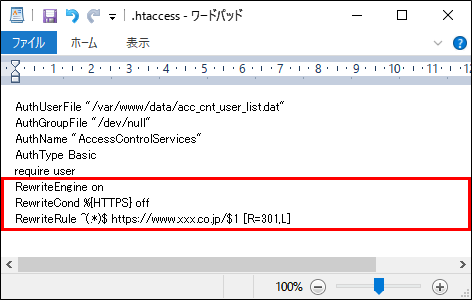
AuthUserFile "/var/www/data/acc_cnt_user_list.dat"
AuthGroupFile "/dev/null"
AuthName "AccessControlServices"
AuthType Basic
require user
上記の内容が記載されておりますので、末尾に以下の内容を追記してください。
RewriteEngine on
RewriteCond %{HTTPS} off
RewriteRule ^(.*)$ https://「コモンネーム」/$1 [R=301,L]
ポイント
「コモンネーム」には、取得されたSSL証明書のコモンネームを指定してください
ポイントご利用の機能により、記載されている内容が異なります。
「エラーページ設定機能」をご利用のお客様向けのご案内です。
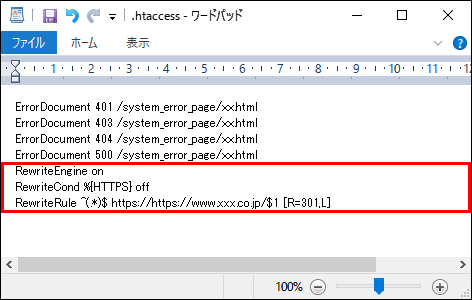
ErrorDocument 401 /system_error_page/xx.html
ErrorDocument 403 /system_error_page/xx.html
ErrorDocument 404 /system_error_page/xx.html
ErrorDocument 500 /system_error_page/xx.html
上記の内容が記載されておりますので、末尾に以下の内容を追記してください。
RewriteEngine on
RewriteCond %{HTTPS} off
RewriteRule ^(.*)$ https://「コモンネーム」/$1 [R=301,L]
ポイント
「コモンネーム」には、取得されたSSL証明書のコモンネームを指定してください
ポイントご利用の機能により、記載されている内容が異なります。
「モバイルURL振り分け」、「Webサイト作成のスマートフォンページ振り分け設定機能」をご利用のお客様向けのご案内です。
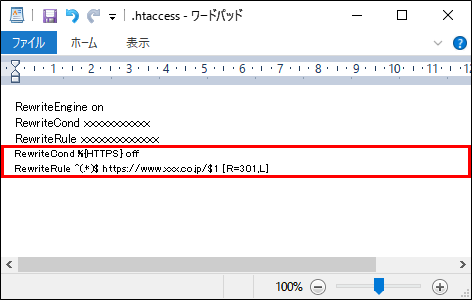
RewriteEngine on
RewriteCond xxxxxxxxxxx
RewriteRule xxxxxxxxxxxxx
上記の内容が記載されておりますので、最後のRewriteRuleの次の行に以下の内容を追記してください。
RewriteCond %{HTTPS} off
RewriteRule ^(.*)$ https://「コモンネーム」/$1 [R=301,L]
ポイント
「コモンネーム」には、取得されたSSL証明書のコモンネームを指定してください
step3 「.htaccess」を上書き保存します。
step4 WinSCPにて、アルファメールプレミア環境の最上位階層に「.htaccess」をアップロードし上書きします。
step5 ブラウザを起動し、httpでお客様ホームページにアクセスします。
(例)http://www.お客様ドメイン名
step6 ブラウザのアドレスバーに表示されているURLが、https://~に変更されることを確認します。

ポイントお客様ホームページが表示されなくなった場合
「step1」で取得いただいた「.htaccess」のバックアップを最上位階層にアップロードし、上書きしてください。