

(3)サーババージョンの切替え
サーババージョン2からサーババージョン3への切替えを行います。
注意
サーババージョンの切替えを行うと、切替えキャンセルは行えません。必ず「(2)ホームページの動作確認」が完了してから行ってください。
注意サーババージョン切替えのお申し込み後に、「サーババージョン2」の以下のデータを更新されたお客様へ
- サーババージョン2で独自にご利用のホームページデータ
- サーババージョン2のWebサイト作成(CMS)のデータ
- SSLサーバ証明書
-
※編集中で未公開のデータ(一時保存・画像など)も含む
-
上記の更新データはサーババージョン3には反映されていません。
サーババージョン切替え前に、以下手順にてご対応をお願いいたします。
- サーババージョン3のデータ更新はしていない場合
以下手順にて、サーババージョン2の最新のデータをサーババージョン3に再コピー可能です。
再コピーを行い、再度動作や閲覧確認を行った上で、サーババージョン3へ切替え完了してください。
- サーババージョン2、サーババージョン3、それぞれで異なる更新作業をした場合
前述の「データコピーのやり直し」は利用できないため、手動でサーババージョン3のデータが最新の情報になるよう更新、ならびに動作確認の作業を行ってから切替え完了してください。
- サーババージョン2でSSLサーバ証明書を更新した場合
サーババージョン3のSSLサーバ証明書も更新する必要があります。
以下手順にてサーババージョン3のSSLサーバ証明書も更新してから、切替え完了してください。

step1 Web画面を表示し、「サーババージョン3」→「サーババージョン切替え」をクリックします。
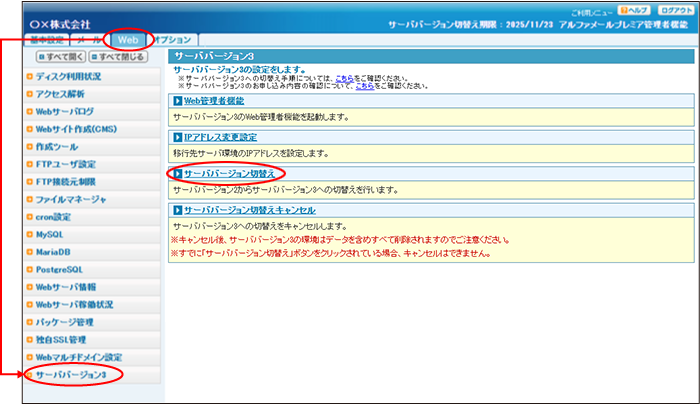
※Web画面の表示方法→「管理者機能ページの画面説明」
サーババージョン切替え画面が表示されます。
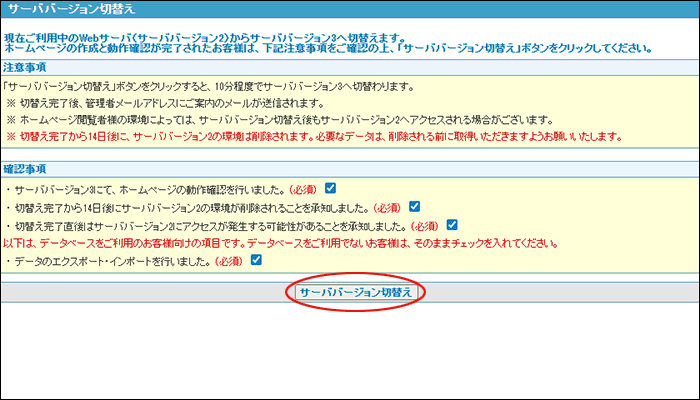
step2 注意事項を確認します。
次に確認事項を確認し、すべてのチェックボックスにチェックを入れ「サーババージョン切替え」ボタンをクリックします。
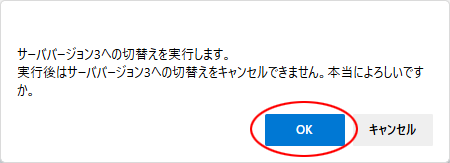
step3 問題がなければ、「OK」ボタンをクリックします。
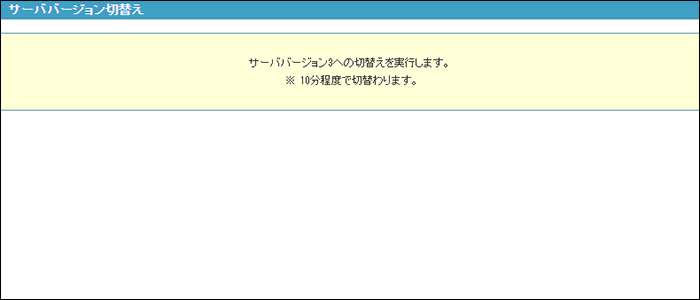
step4 以下のような画面が表示されます。
ポイント
サーババージョン3環境への切替えが完了しましたら、管理者メールアドレスにご案内のメールを送信します。