

【新規のデータをアップロードする場合】ホームページデータの転送
サーババージョン3の環境に、ホームページデータを転送します。
- ※WinSCPでの操作方法をご案内します。
ポイント
以下に該当する場合、こちらのページの作業は不要です。「(2)ホームページの動作確認」に進んでください。
- 「(1)サーババージョン切替えのお申し込み」でホームページデータは「移行する」を選択されており、ホームページデータの修正が不要なお客様
- アルファメールプレミアの「Webサイト作成(CMS)」でホームページを新たに作成するお客様
※Webサイト作成(CMS)の設定方法→「Webサイト作成(CMS)の開始」
注意
管理者機能の「IPアドレス変更設定」を「グローバルIP」に変更した状態でFTP接続した場合、ご利用条件が以下の手順と異なりますのでご注意ください。
詳細はこちらをご参照ください。
step1WinSCPを起動し、アルファメールプレミアのWebサーバに接続します。
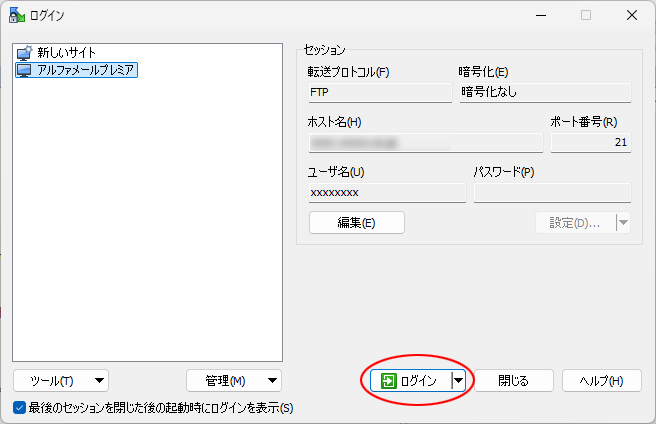
※WinSCPの設定方法→「WinSCP Ver 5.5.6[設定方法]」
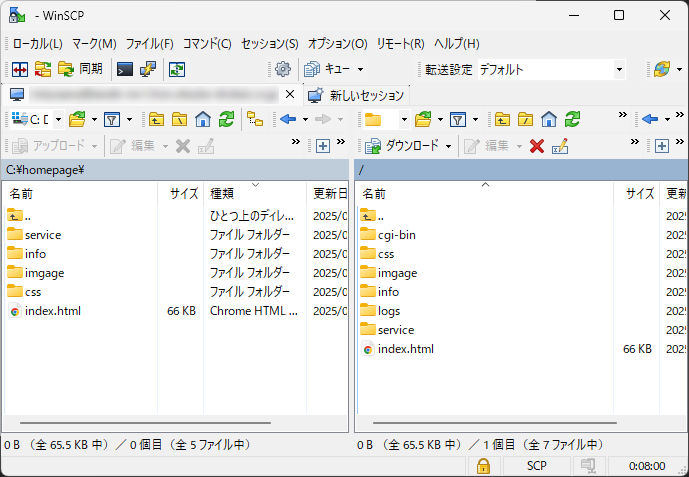
step2サーバに接続されます。
画面左側:ローカル(お客様ご利用のパソコン) 画面右側:サーバ
-
※画面例です。お客様によって表示されるフォルダが異なります。
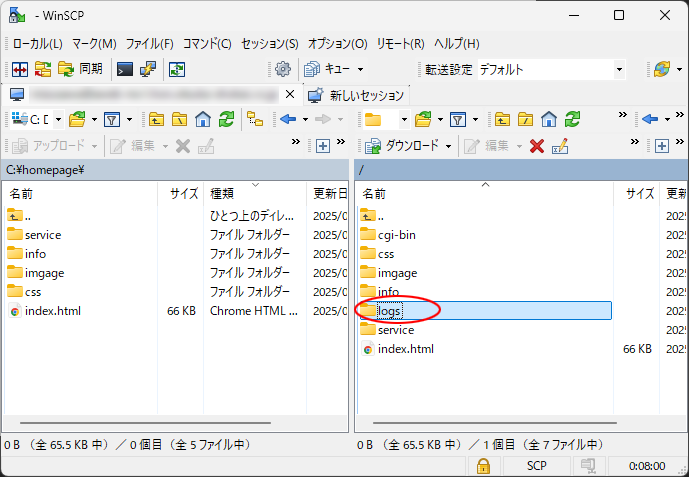
step3サーババージョン3用のフォルダを表示します。
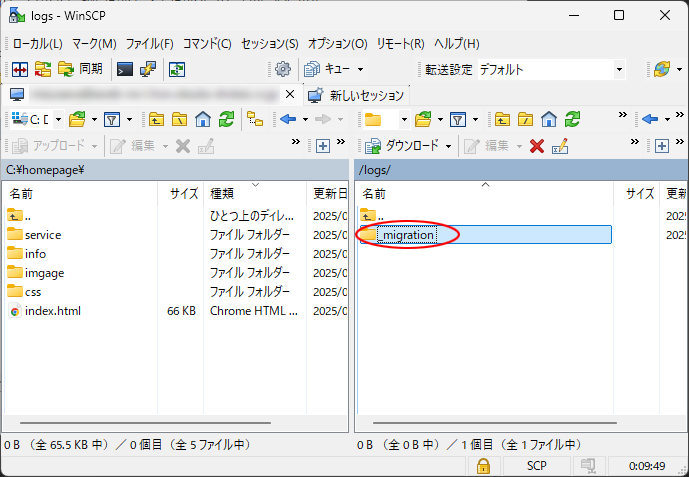
「logs」フォルダをクリックし、「_migration」をクリックします。
ポイント
「/logs/_migration」がサーババージョン3環境のホームページデータを転送するフォルダです。
転送したデータの動作確認には、移行環境用プロキシサーバを利用します。
※転送したデータの動作確認方法→「(2)ホームページの動作確認」
注意
管理者機能の「IPアドレス変更設定」を「グローバルIP」に変更した状態でFTP接続した場合、サーババージョン3環境のホームページデータを転送するフォルダは、上記にてご案内している「/logs/_migration」ではなく、FTP接続時のルートフォルダ(最初に接続される階層)となります。
「グローバルIP」をご利用中に、FTP接続にて「/logs/_migration」配下へデータをアップロードすると、サーババージョン3への切替え完了時に当該データが削除されますのでご注意ください。
step4ホームページデータを転送します。
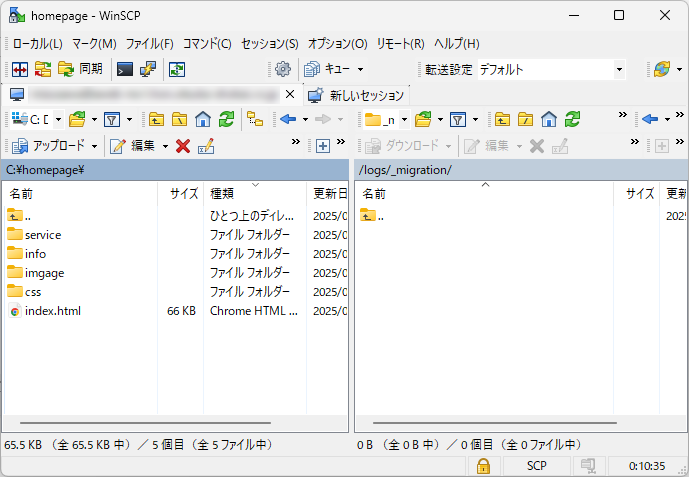
ホームページデータの転送が完了しましたら、「(2)ホームページの動作確認」に進みます。