

移行の流れ
サーババージョン2からサーババージョン3への移行は、以下の作業が必要になります。
- ※以下に記載した一連の手順について画像でもご確認いただけます。
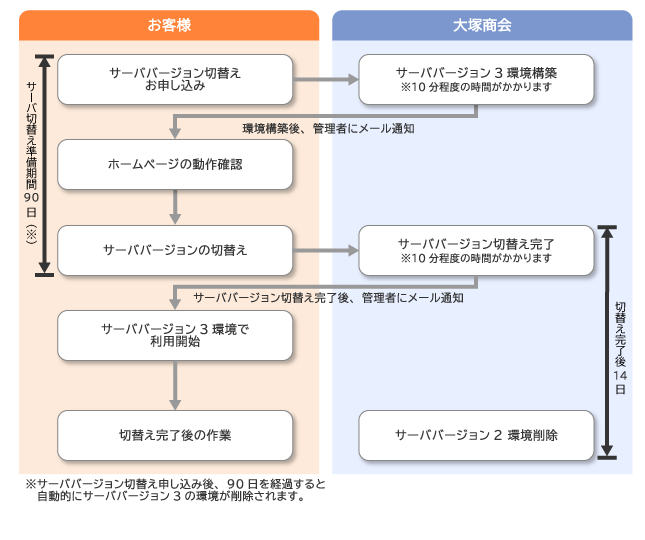
お客様作業 サーババージョン切替えのお申し込み
お客様による切替え申込期間は、2026年5月31日で終了しました。
2026年5月31日までに切替え申込みをされなかった方は、2026年7月以降、大塚商会にて順次お客様のWeb環境をWebサーババージョン3へ切替えさせていただきます。
管理者メニューからサーババージョンの切替えを申し込みます。
お申し込み時に移行するデータの選択画面が表示されますので、移行が必要なデータを選択してください。
申込完了と同時に、現在利用中のサーババージョン2のデータがサーババージョン3の環境にコピーされます。 ■既存のホームページデータは移行せずに、新規のホームページデータをアップロードする場合
サーババージョン3の環境に新規のホームページデータをアップロードします。
2026年5月31日までに切替え申込みをされなかった方は、2026年7月以降、大塚商会にて順次お客様のWeb環境をWebサーババージョン3へ切替えさせていただきます。
管理者メニューからサーババージョンの切替えを申し込みます。
お申し込み時に移行するデータの選択画面が表示されますので、移行が必要なデータを選択してください。
申込完了と同時に、現在利用中のサーババージョン2のデータがサーババージョン3の環境にコピーされます。 ■既存のホームページデータは移行せずに、新規のホームページデータをアップロードする場合
サーババージョン3の環境に新規のホームページデータをアップロードします。
-
※「マニュアル:(1)サーババージョン切替えのお申し込み」で既存のホームページデータを移行(コピー)するだけでよい場合は、こちらの操作は不要です。
大塚商会作業 サーババージョン3 環境構築
- ※10分程度の時間がかかります。
- ※環境構築後、管理者メールアドレス宛にメールを送信します。
お客様作業 ホームページの動作確認
サーババージョン3環境のホームページの動作を確認します。
■Webツール(WordPress等)のバージョンアップが必要な場合
バージョンアップ作業を行います。 ■サーババージョン2のデータを再度コピーする場合
管理者メニューから再度コピーするデータを選択します。 ■移行期間内に一旦切替え作業を取り止める場合
サーババージョン切替えをキャンセルします。再度切替えを行う場合は「サーババージョン切替えのお申し込み」から行っていただく必要があります。
バージョンアップ作業を行います。 ■サーババージョン2のデータを再度コピーする場合
管理者メニューから再度コピーするデータを選択します。 ■移行期間内に一旦切替え作業を取り止める場合
サーババージョン切替えをキャンセルします。再度切替えを行う場合は「サーババージョン切替えのお申し込み」から行っていただく必要があります。
お客様作業 サーババージョンの切替え
管理者メニューからサーババージョンの切替えを実施します。
大塚商会作業 サーババージョン切替え完了
- ※10分程度の時間がかかります。
- ※切替え完了後、管理者メールアドレス宛にメールを送信します。
お客様作業 切替え完了後の作業
サーババージョンの切替え完了後、サーババージョン2のWebサーバログを確認します。