Webツール(WordPress等)のバージョンアップ

注意作業前に必ずご確認ください

通常ステージング環境は外部へのHTTPS接続ができないため、WordPress等のCMS側の機能を使ったバージョンアップは不可となります。
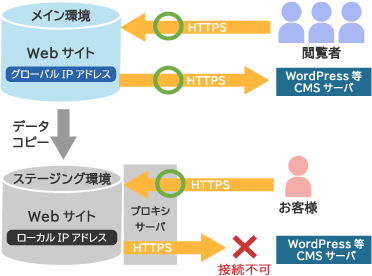
WordPress等のCMS側の機能を使ったバージョンアップが必要な場合、ステージング環境を一時的にグローバルIPに切り替えることでバージョンアップが可能になります。

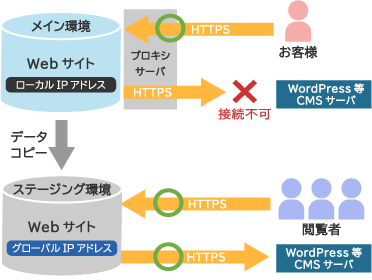
ただし、グローバルIPに切り替えている間は、現在公開されているメイン環境のホームページが外部からアクセス不可になり、ステージング環境のホームページが外部からアクセス可能になります。あらかじめご認識いただいた上で操作を行ってください。
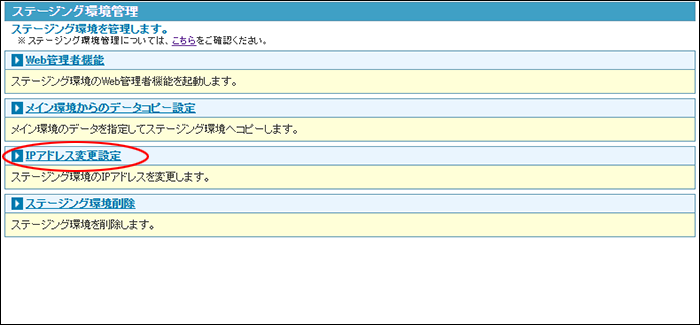
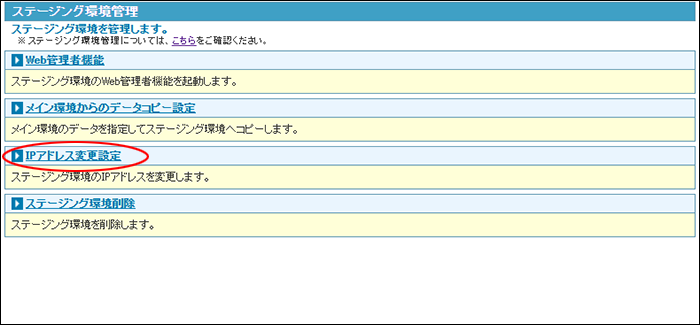
step1 ステージング環境管理画面を表示し、「IPアドレス変更設定」をクリックします。

※ステージング環境管理画面の表示方法→「ステージング環境管理画面を表示する」

IPアドレス変更設定画面が表示されます。

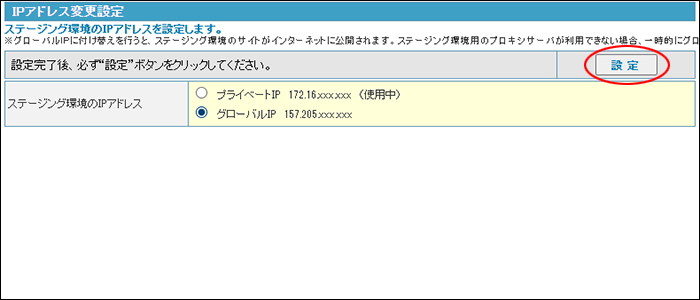
step2 「グローバルIP」を選択し、「設定」ボタンクリックします。

注意

グローバルIPに設定すると、ステージング環境のサイトがインターネットに公開されます。

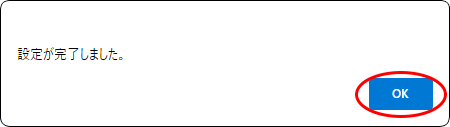
step3 「OK」ボタンをクリックします。

ステージング環境のIPアドレスが、グローバルIPアドレスに変わりました。

step4 Webツールの管理画面にアクセスします。
(例)http://www.お客様ドメイン名/xxxxxxxx/

step5 Webツールのバージョンアップ作業を実施します。バージョンアップの手順につきましては、公式サイトなどをご参照ください。

step6 バージョンアップ作業が終了しましたら、IPアドレスを元の状態に戻します。
ステージング環境管理画面を表示し、「IPアドレス変更設定」をクリックします。

※ステージング環境管理画面の表示方法→「ステージング環境管理画面を表示する」

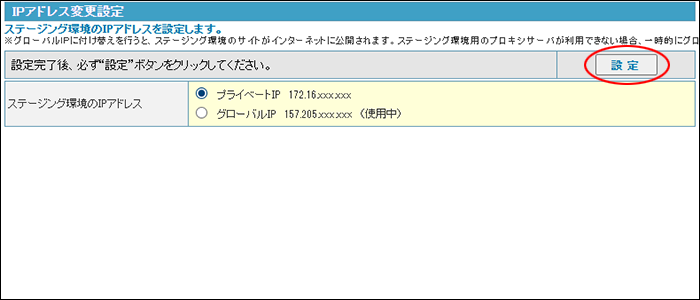
IPアドレス変更設定画面が表示されます。

step7 「プライベートIP」を選択し、「設定」ボタンクリックします。

step8 「OK」ボタンをクリックします。