一時的にグローバルIPに切り替えることでステージング環境のホームページにアクセスすることができます。詳細は、「ステージング環境を一時的にグローバルIPに切り替える」をご覧ください。
ホームページの動作を確認する
ステージング環境のホームページデータの動作を確認します。
動作確認にはステージング環境用プロキシサーバを利用します。
ヒント管理者機能「問合せフォーム設定」の動作確認をする場合
ステージング環境用プロキシサーバが利用できない場合
step1:ステージング環境用プロキシサーバの認証情報の確認
ホームページの動作確認時に使用するステージング環境用プロキシサーバの認証情報を確認します。
-
1.
ステージング環境管理画面を表示し、「Web管理者機能」をクリックします。
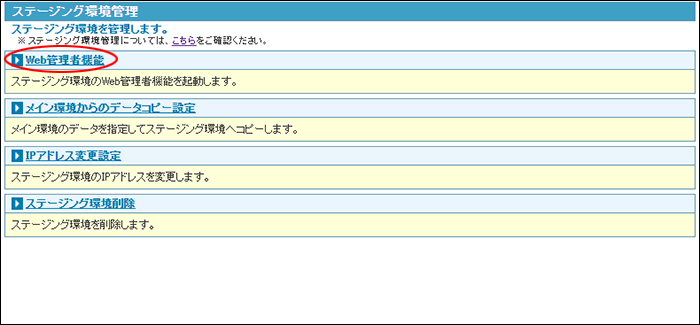
※ステージング環境管理画面の表示方法→「ステージング環境管理画面を表示する」
別ウィンドウでステージング環境のWeb管理者機能画面が表示されます。
2.ステージング環境のWeb管理者機能が表示されたウィンドウの「Webサーバ管理」→「プロキシサーバの認証設定」をクリックします。
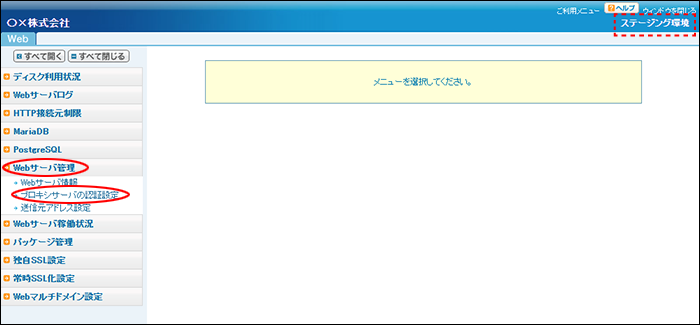
プロキシサーバの認証設定画面が表示されます。
3.パスワードを作成済みの場合は、手順5に進みます。
パスワードを未作成の場合は、「作成」ボタンをクリックし、パスワードを作成します。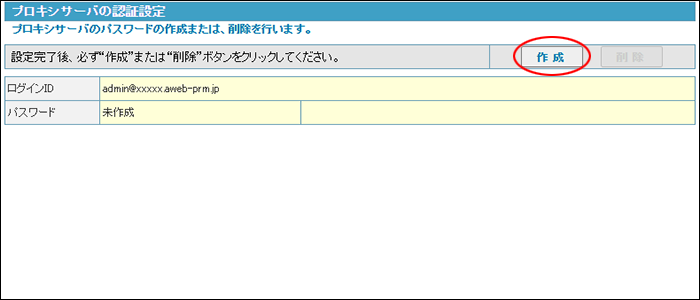
正常に作成されると、次手順のような画面が表示されます。
4.「OK」ボタンをクリックします。
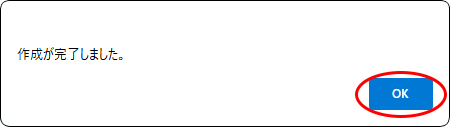
パスワードとパスワード有効期限が表示されます。
5.ログインIDとパスワードをメモします。
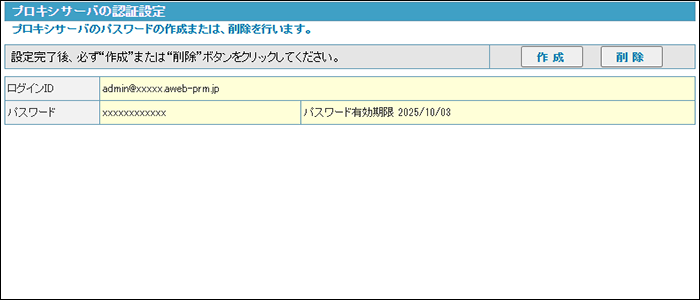
注意パスワードの有効期限は30日です。
動作確認中に有効期限が切れた場合は、再度パスワード作成を行ってください。
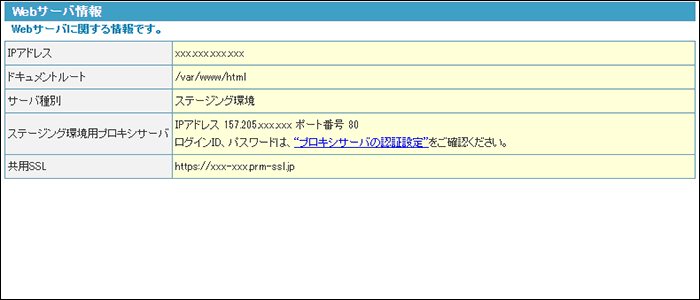
6.「Webサーバ情報」をクリックします。
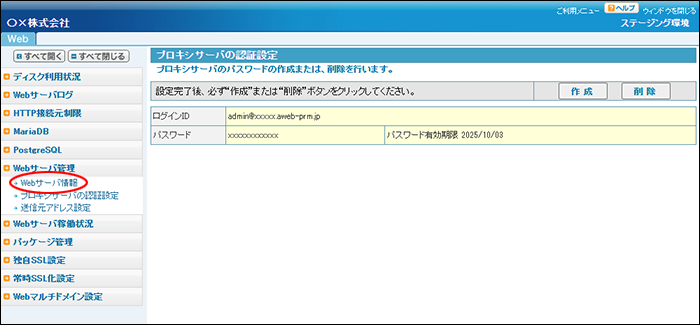
Webサーバ情報画面が表示されます。
7.「ステージング環境用プロキシサーバ」の「IPアドレス」と「ポート番号」をメモします。
 8.
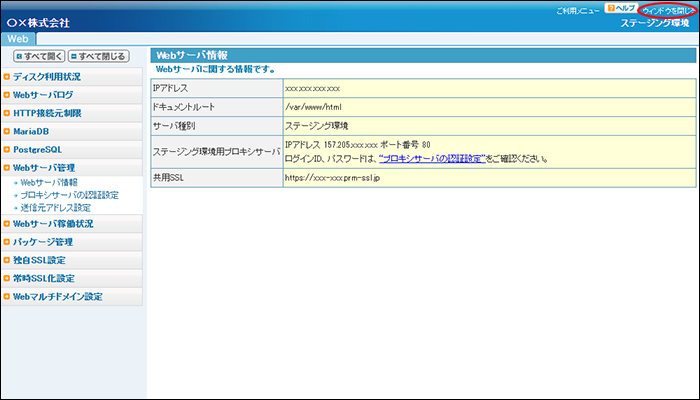
8.「ウィンドウを閉じる」をクリックします。
 9.
9.「ログアウト」をクリックします。
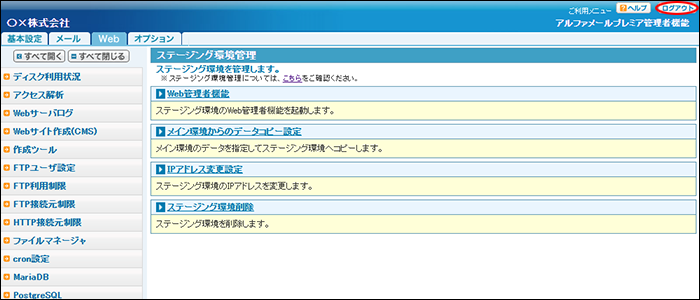
アルファメールプレミアからログアウトします。
step2:ホームページの閲覧
ステージングの環境のホームページデータを閲覧します。
-
1.
プロキシの設定を行います。
- ※Microsoft Edgeでの操作方法をご案内します。その他のブラウザをご利用の場合、各項目に準拠して設定を行ってください。
Microsoft Edgeを起動します。
「…」(設定など)をクリックし、「設定」をクリックします。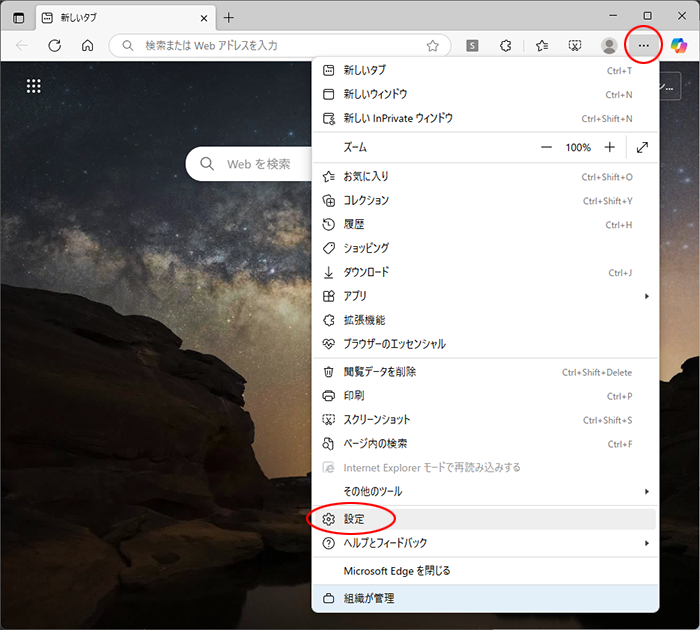
-
2.
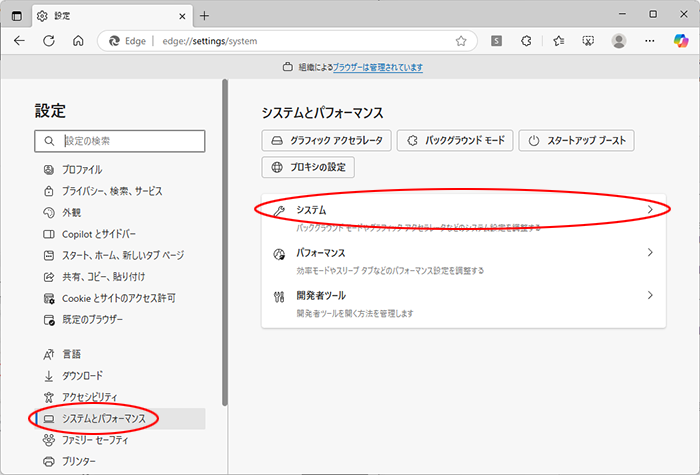
「システムとパフォーマンス」→「システム」をクリックします。
-
3.
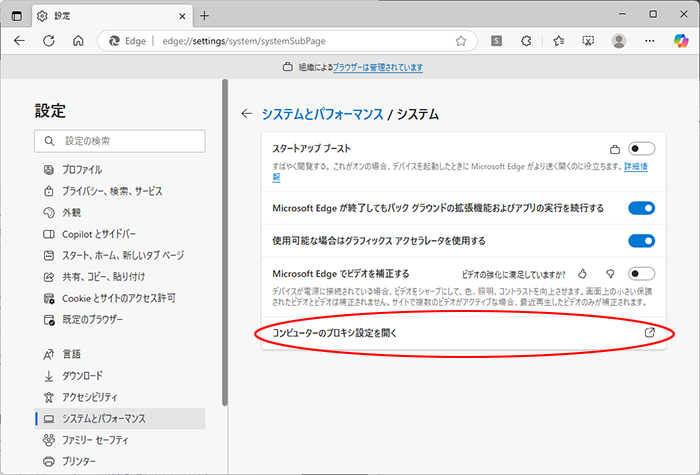
「コンピューターのプロキシ設定を開く」をクリックします。
-
4.
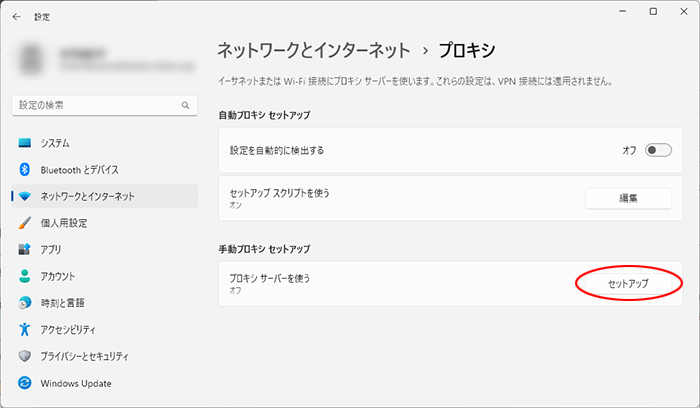
「プロキシサーバーを使う」の「セットアップ」ボタンをクリックします。
-
5.
設定画面が表示されます。
必要事項を入力し、「保存」ボタンをクリックします。ポイント現在の設定内容をメモなどに残してから設定を行ってください。
動作確認終了後に元の設定に戻します。現在の設定内容をメモなどに残してから設定を行ってください。
なお、設定を行ってもお客様のネットワーク環境によっては設定が有効にならない場合があります。その際はご利用環境のネットワーク管理者にお問い合わせください。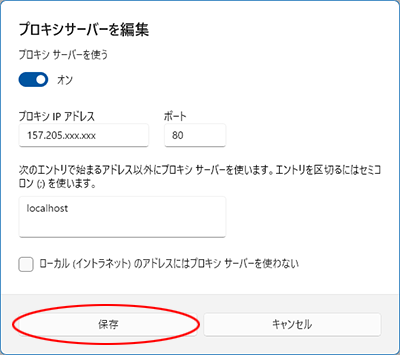
-
6.
設定画面を閉じ、Microsoft Edgeの画面をすべて閉じます。
-
7.
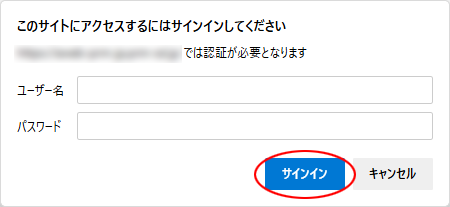
Microsoft Edgeを起動し、お客様ホームページのURLにアクセスします。
(例)http://www.お客様ドメイン名 -
8.
-
9.
ホームページの動作に問題がないか確認します。
注意
プロキシサーバーの設定中は自社のサイトはステージング環境が開きます。メイン環境を閲覧される場合、プロキシサーバーの設定を元の状態に戻してください。
-
10.
ホームページの動作確認が終了しましたら、プロキシサーバーの設定を元の状態に戻します。
- 1.手順1~4までの操作を行い、設定画面を表示させます。
- 2.手順5で残したメモなどを参照し、設定を元の状態に戻します。
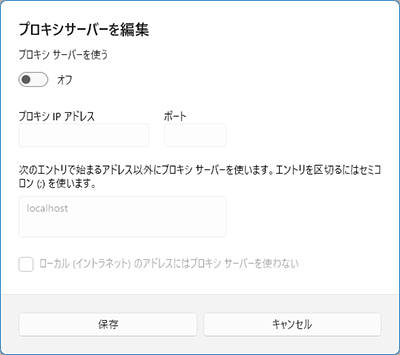
- 3.「保存」をクリックし、設定画面を閉じます。
-
11.
以上で、「ホームページの動作を確認する」の作業は終了です。
ヒントホームページの動作確認の結果、問題があった場合
該当ページの作成担当者様にご相談の上、修正作業をお願いします。
FTPソフトでデータをアップロードされる場合は、「ステージング環境にホームページデータを転送する」をご参照ください。
ステージング環境を一時的にグローバルIPに切り替える
ステージング環境を一時的にグローバルIPに切り替えることで、ステージングのホームページの動作が確認できます。
注意ステージングのホームページが外部からアクセス可能になります
グローバルIPに切り替えている間は、現在公開されているメイン環境のホームページが外部からアクセス不可になり、ステージング環境のホームページが外部からアクセス可能になります。
あらかじめご認識いただいた上で操作を行ってください。-
1.
-
2.
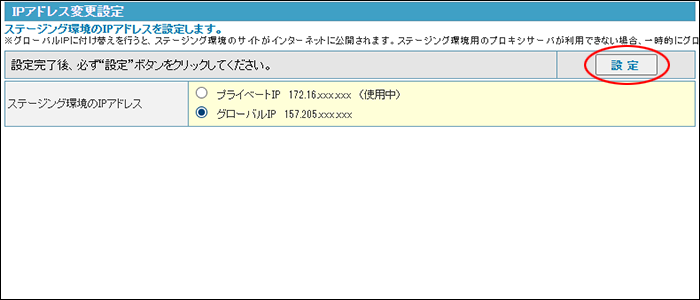
「グローバルIP」を選択し、「設定」ボタンクリックします。
注意
グローバルIPに設定すると、ステージング環境のサイトがインターネットに公開されます。
-
3.
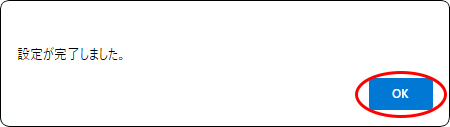
「OK」ボタンをクリックします。
-
4.
お客様ホームページのURLにアクセスします。
(例)http://www.お客様ドメイン名 -
5.
ホームページの動作に問題がないか確認します。
-
6.
ホームページの動作確認が終了しましたら、IPアドレスを元の状態に戻します。
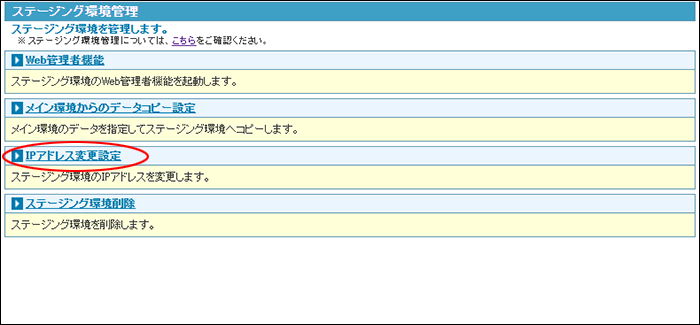
ステージング環境管理画面を表示し、「IPアドレス変更設定」をクリックします。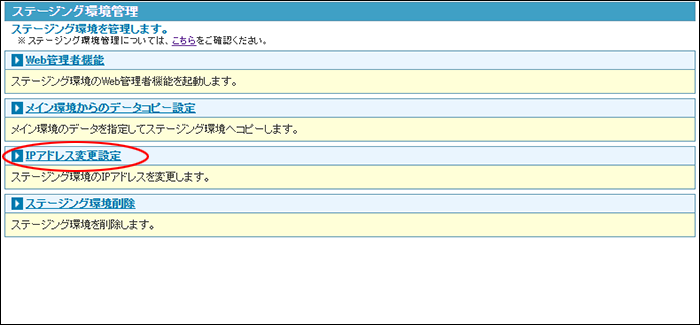
※ステージング環境管理画面の表示方法→「ステージング環境管理画面を表示する」
IPアドレス変更設定画面が表示されます。
-
7.
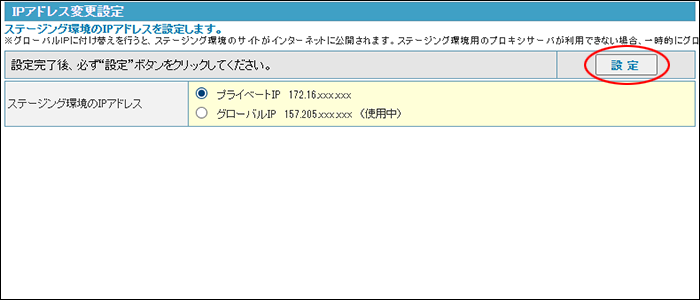
「プライベートIP」を選択し、「設定」ボタンクリックします。
-
8.
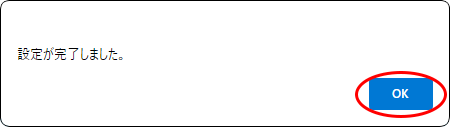
「OK」ボタンをクリックします。
ヒントホームページの動作確認の結果、問題があった場合
該当ページの作成担当者様にご相談の上、修正作業をお願いします。
FTPソフトでデータをアップロードされる場合は、「ステージング環境にホームページデータを転送する」をご参照ください。