

Outlook(new)(IMAP/SMTP)[初期設定]
Outlook(new)(IMAP/SMTP)[初期設定]の設定手順をご案内します。
-
※本マニュアルでは、「新Outlook」「新しいOutlook」「新しいOutlook for Windows」など、さまざまな名称で呼ばれているマイクロソフト社のOutlookを、「Outlook(new)」という表記でご案内します。
こちらのページは、初めてメールの設定を行う手順になります。
すでに設定されているアカウントに対する設定変更方法は、以下をご確認ください。
注意設定前に、必ずご確認ください
- アルファメールプレミアでは、Outlook(new) はIMAP over SSL(経路暗号化あり)にてご利用いただけることを確認しております。IMAP(経路暗号化なし)、POPでのメール受信を希望されるお客様は、Outlook(new)以外のメールソフトをご利用ください。
-
以下の条件に一致するアカウントは、Outlook(new)はご利用いただけません。
- メール接続元制限の「対象アカウント」に設定されている
- なりすまし対策設定で「海外送信制限」が制限するに設定されている
- SMTP認証除外設定で除外アカウントに設定されている
-
1.
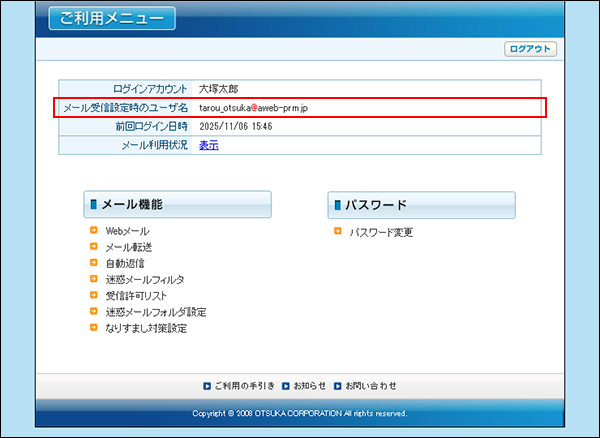
アルファメールプレミアのご利用メニューを表示し、「メール受信設定時のユーザ名」がメールアドレスであることを確認します。
-
※「メール受信設定時のユーザ名」がメールアドレスの@を%に変更した文字列の場合、Outlook(new)はご利用いただけません。
ポイント変更が必要な場合
利用者は「メール受信設定時のユーザ名」を変更することはできません。
管理者機能「受信認証設定」にて変更することができますので、アルファメールプレミアの設定を管理されている方へご相談ください。 -
-
2.
Outlook(new)を起動します。
-
※Outlook(classic)ではありません。

-
-
3.
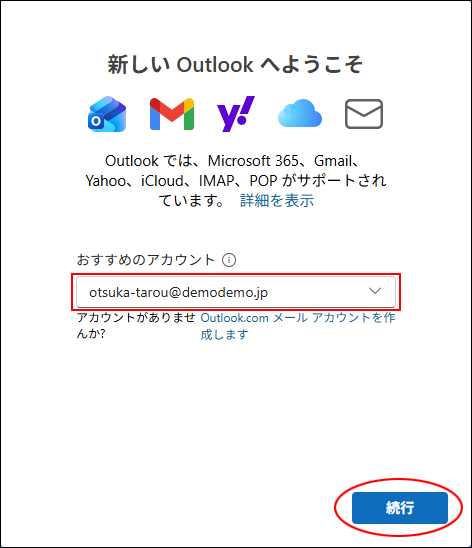
必要事項を設定し、「続行」ボタンをクリックします。
空欄 「メールアドレス」を入力 -
※半角で入力ください。
-
※設定例です。
-
※上記画面が表示されない場合、以下を行います。
1.設定アイコンをクリックします。
2.「アカウント」→「アカウントの追加」ボタンをクリックします。
-
-
4.
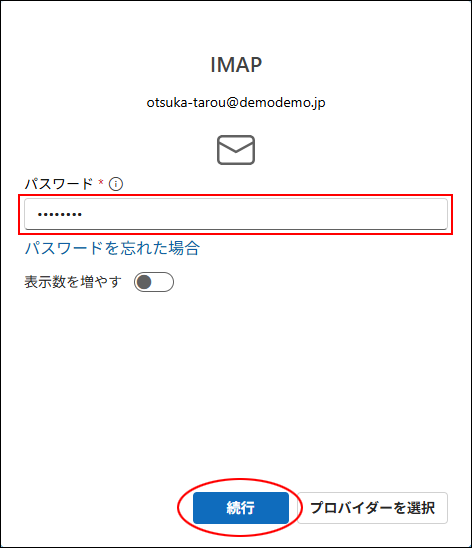
必要事項を設定し、「続行」ボタンをクリックします。
パスワード 「メールパスワード」を入力 - ※半角で入力ください。
- ※大文字と小文字を区別します。
-
※設定例です。
-
5.
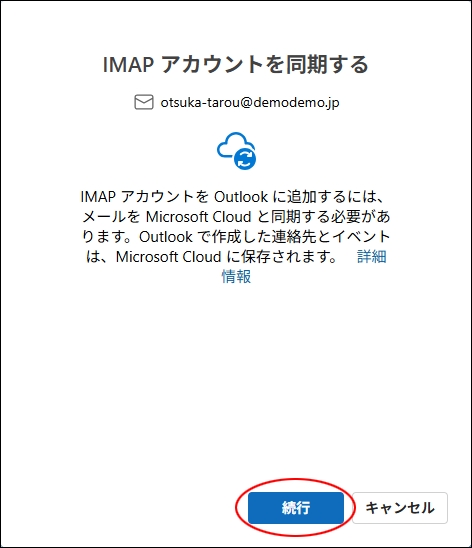
表示内容を確認し、問題がなければ「続行」ボタンをクリックします。
-
※「続行」ボタンをクリックすると検証が始まり、終了するまでしばらく時間がかかります。
-
-
6.
設定が完了するとホーム画面が表示されます。

-
7.
以上で設定は完了です。
設定の確認を行われる方は、以下をご参照ください。

-
※マニュアルでは以下メールアドレスを例として説明をしています。お客様のメールアドレスに置き換えてご参照ください。
otsuka-tarou@demodemo.jp